Guía de GME
GME (Git MDX Editor) es una herramienta diseñada para eliminar la fricción entre la edición de contenido y tu repositorio Git.
💡 Concepto Clave: No usamos bases de datos. Tu contenido "vive" en tu repo de GitHub y GME es solo la ventana visual para manipularlo.
1. Primeros Pasos
Para comenzar, simplemente entra con tu cuenta de GitHub. GME te pedirá permisos para acceder a tus repositorios públicos o privados según elijas.
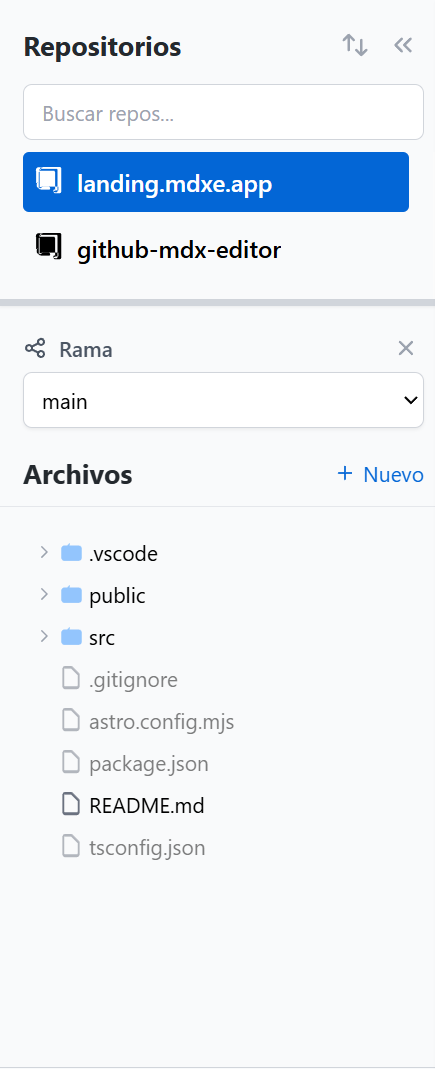
- Selección de Repo: Elige el repositorio donde tienes tus archivos MDX.
- Rama (Branch): Elige la rama en la
que quieres trabajar (por defecto
main). - Explorador: Navega por las carpetas
hasta encontrar el archivo
.mdxque quieras editar.
2. Edición Visual (WYSIWYG)
GME utiliza un motor visual premium que te permite ver el resultado final mientras escribes. Olvídate de previsualizar en pestañas separadas.
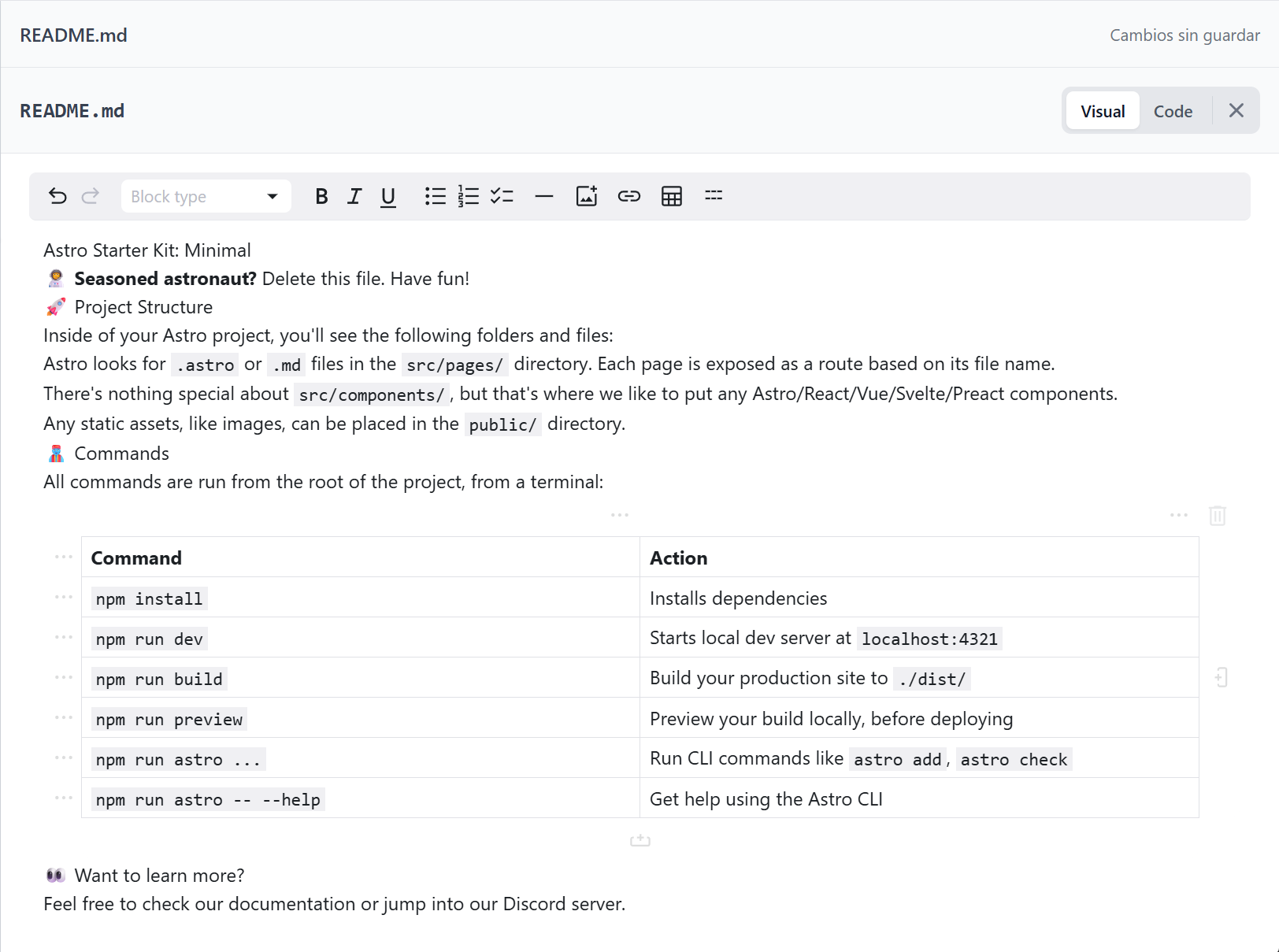
Tablas y Multimedia
Crear tablas en MDX plano es tedioso. En GME es tan fácil como en Excel o Word. Solo haz clic en el icono de tabla y empieza a rellenar.
3. Editor de Front-matter
El SEO y los metatadatos son cruciales. GME incluye un editor de Front-matter (YAML) dedicado en la parte superior.
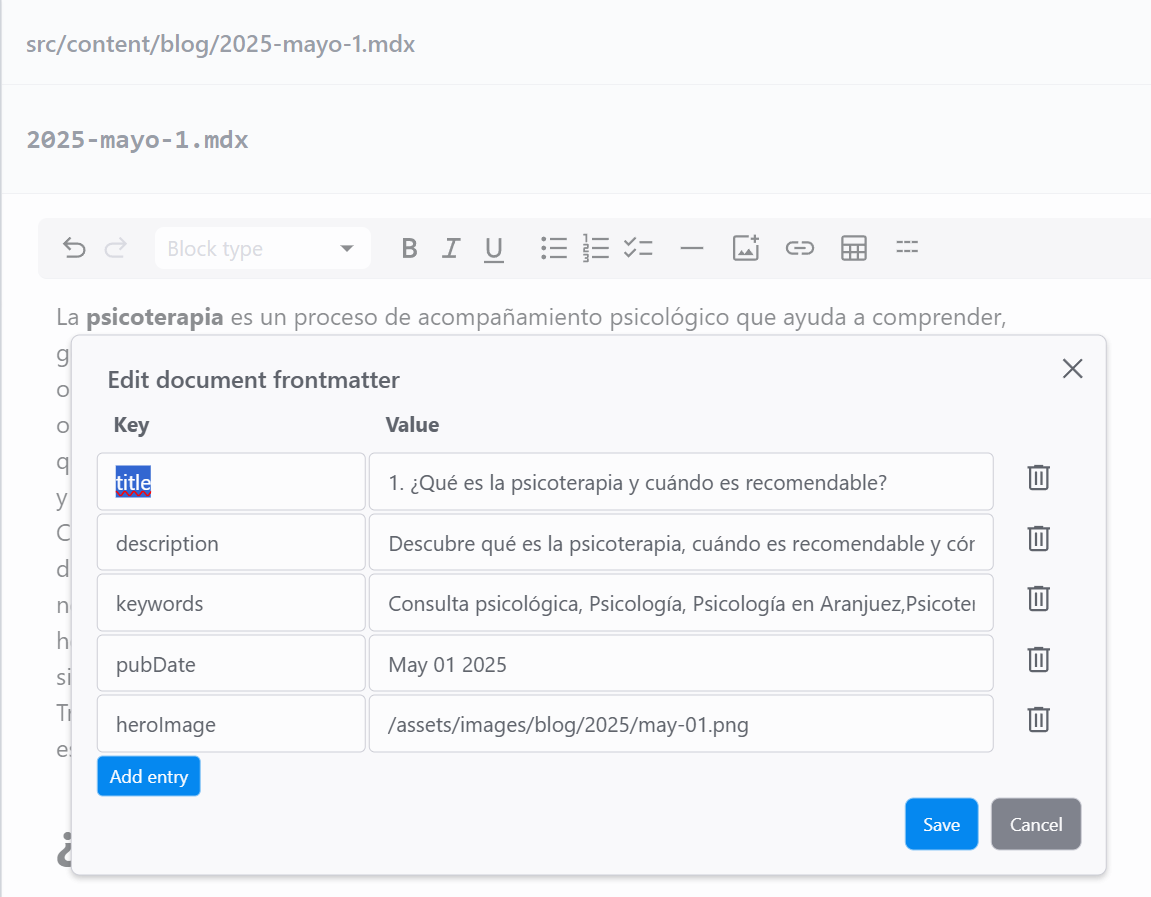
GME detecta automáticamente campos como title,
description, date o
layout.
4. Publicación (Commits Directos)
Cuando presionas "Publicar", GME crea un commit directamente en el repositorio seleccionado a tu nombre.
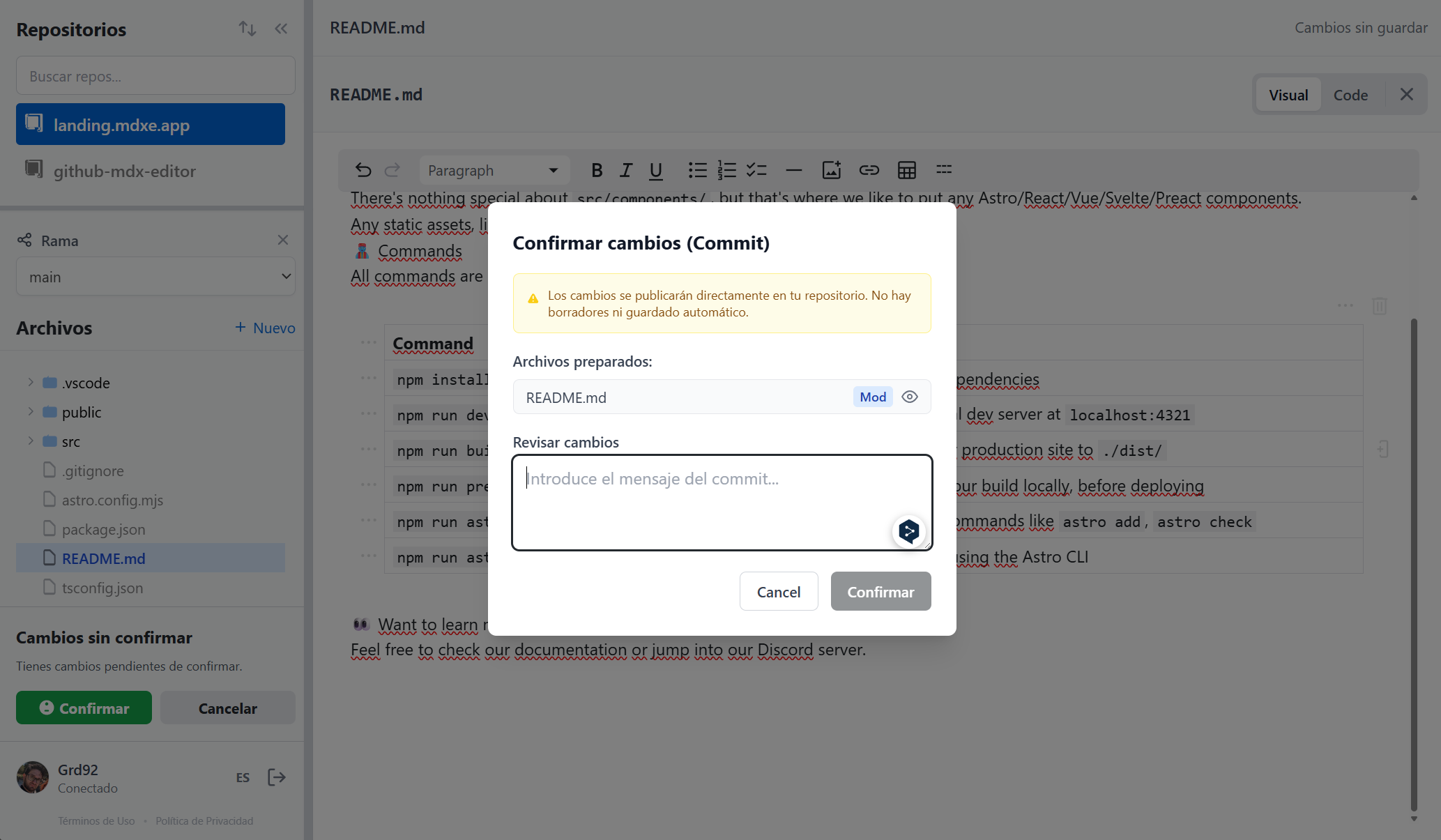
⚠️ Atención: Cada commit es una publicación directa. Si tienes un sistema CI/CD (como Vercel o Netlify), tu sitio se actualizará automáticamente cuando termine el commit.
🚀 Tip: Si estás usando Astro o Next.js con Vercel o Netlify, el commit activará automáticamente el deploy de producción. ¡Cambio real en segundos!